
说实话,坚果R1这台手机从2018年发布到现在,我用下来最大的感受就是——这机子真是让我又爱又恨。今天就想跟大伙儿好好唠唠,不搞那些花里胡哨的吹嘘,就实打实地聊聊它的AI语音这块到底咋样。
当年我为什么剁手买了这台机子
先说说我跟坚果R1的缘分吧。那会儿老罗在鸟巢开发布会,外面还下着雨,我在手机前看得热血沸腾。骁龙845处理器、最高1TB的存储、美人尖全面屏,这配置放当时那绝对是顶配的存在-1。记得我当时咬咬牙上了个8GB+128GB版本,花了4499块钱,说实话那会儿一个月工资没剩多少,但就是被老罗那股劲儿感染了。
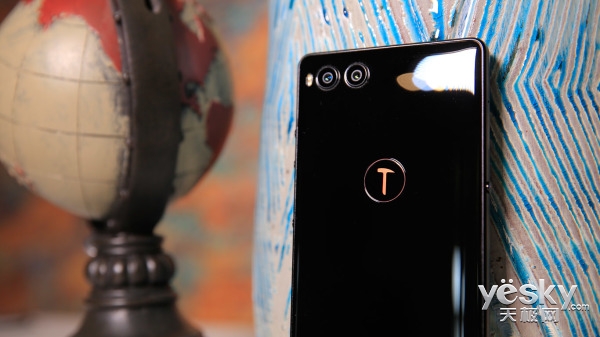
白色版是真的好看,老罗说这是全世界最好看的白色手机,我拿到手后发现这话还真不是吹的。3D玻璃背面,logo和指纹二合一的设计,温润如玉的手感,拿在手里确实不一样-1。不过最让我心动的,其实是发布会上提到的那些效率工具。
语音助手这块,官方到底怎么做的?
这里我得说个有意思的事儿。很多人觉得坚果R1没有专门的AI语音助手,但其实不是那么回事儿。它把这功能藏在了“闪念胶囊”里头。你按下机身侧面的闪念胶囊键,手机就开始收音,你嘴里嘟囔啥,它基本都能给你转成文字-。说句实在话,我老家湖南口音挺重的,普通话也不是很标准,但这玩意儿的识别率是真的可以,比我想象中强多了。
坚果R1 AI语音助手其实走了一条跟其他家不一样的路。苹果Siri、小米小爱那种,你得先喊一声唤醒,然后等它回应。但坚果R1的逻辑是——你已经在操作界面上了,直接按住语音键说话就行。我当时第一次用的时候还愣了下,寻思这玩意儿咋没个唤醒词呢?后来用习惯了才发现,这种“先操作后说话”的方式其实更符合咱们的使用习惯。比如你在写备忘录,突然想加一段话,按一下键直接说就行,不用先喊它名字再等半天。
大爆炸功能,语音也能帮上忙
说到打字输入,我不得不夸一下坚果R1的大爆炸功能。这功能说白了就是把一段文字“炸”开,拆成一个个单独的词语,方便你复制、或者分享-11。配合语音用起来是什么感觉呢?比如说我开车的时候突然想到一个主意,以前得停在路边打字,现在直接按闪念胶囊说一段话,系统识别后存下来,回头再看。而且它能智能分析你的口音和语音习惯,转化成正确的文字,精确率真的高-。
我记得有次坐地铁,看到一个路边的广告牌上有个词我特别感兴趣,但又不好停车拍照。我就用大爆炸把这个画面截下来,然后直接用语音说了句“帮我查这个品牌”,系统就能自动识别并。这种体验说不上多惊艳,但就是让人觉得“欸,这玩意儿还真能用上”。
打接电话的AI降噪,这个是真香
除了语音识别,坚果R1 AI语音助手在通话这块也有独到之处。这机子配了三颗麦克风,外加一颗定制智能降噪芯片,支持硬件级AI通话降噪-1-26。我媳妇老说我在外面打电话声音听不清,换了坚果R1之后她头一回说“今天你声音挺清楚的”。其实想想也能理解,AI智能降噪能过滤掉环境里的杂音,保留你说话的声音。我平时在菜市场那种闹哄哄的地方接电话,对方基本都能听清我说啥。
当然,这玩意儿也不是万能的。有一次我在朋友家打牌,环境特别吵,三四个大老爷们儿在吼,降噪效果就没那么理想了。但你要说跟以前那些手机比,那确实是进步了一大截。
TNT大屏系统,语音交互的重头戏
说完手机本身,再说说TNT。坚果R1后来推送了系统更新,支持连接显示器变成桌面系统。这玩意儿的核心交互逻辑叫“Touch and Talk”,就是先摸后说,更符合人类交流的方式--。我当时专门买了个扩展坞,接上家里的显示器试了试。在大屏上,你可以直接说话打开APP、发消息、做计算。比如说我想关掉所有应用,直接说“关闭所有应用”,它就照做了-。
说实话,刚上手的时候我觉得这操作有点别扭,后来想明白了,其实就是咱们跟人说话的方式。你跟一个人说“把那个东西拿过来”,前提是你们俩都已经知道“那个东西”是啥。TNT也一样,你先用鼠标或者手指指定一个对象,然后语音下达指令。比如你先点击一段文字,再说“复制”,它就明白了。这种交互方式在办公场景下确实能提高效率。
后期更新:闪念胶囊3.0来了
再往后锤子科技被字节跳动接手之后,坚果R1又推送了Smartisan OS 7.0的大版本更新。这次更新里,闪念胶囊直接来到了3.0版本,正式加入了坚果R1 AI语音助手功能-23。意思就是说,以前你还得在闪念胶囊界面才能语音输入,现在系统级的语音助手功能算是真正独立出来了。
我当时收到更新推送后第一时间就升级了,说实话,这次更新后的语音助手用起来更顺手了。以前还得按物理键,现在直接喊就行,开车的时候方便了不少。一步和大爆炸也都升级到了3.0,大爆炸能“炸声音”“炸录屏”了,一步则支持分屏多任务处理-23。这些功能升级虽然来得有点晚,但确实让这台老机子焕发了第二春。
一点小吐槽
不过话又说回来,这玩意儿也不是完美的。我当时看有的测评说这套语音服务在嘈杂环境下识别率会明显下降,这个我确实体会过-。再一个就是,它没有像小米小爱那种独立的语音助手APP,功能设置入口藏得有点深,第一次用的朋友可能找不着。还有就是早期系统版本确实有小bug,比如偶尔语音转文字会卡顿,后来更新了几次才稳定下来。
三年多用下来,我还会推荐吗?
你要问我值不值得买,我的看法是——如果是冲着语音交互去的,现在市面上选择更多了。但如果你已经有一台坚果R1,千万别小看它这套系统,它能在很大程度上解放你的双手。开车的时候说句话就能发短信,工作的时候按一下就能记录灵感,接电话的时候不用扯着嗓子喊,这些体验本身就是智能手机该有的样子。
说到底,坚果R1这套语音交互的思路是对的——它不是让你去适应机器,而是让机器适应你。虽然有些地方还不够完美,但它确实让我看到了人机交互的另一种可能性。
网友问答
网友“老张不玩手机”问: 我看好多评测都说坚果R1没有AI语音助手,这是真的假的?到底有没有啊?
答: 这位朋友问到点子上了。说实话,这个事儿确实容易让人搞混。坚果R1在刚发布的时候,官方确实没有单独拿出一个叫“AI语音助手”的应用或者功能模块,所以很多评测就说它“没有AI语音助手”-26。但你要真这么理解,就错过它真正的价值了。坚果R1把语音功能深度融入了闪念胶囊这个工具里。你按下机身左侧那个专门设计的闪念胶囊键,手机就开始收音,你说啥它给你转成文字,存下来。这个功能的识别精度非常高,因为系统会基于口音和语音习惯进行学习和分析-。后来到了2020年,坚果R1推送了Smartisan OS 7.0大版本更新,闪念胶囊升级到3.0版本,这次才正式加入了独立的语音助手功能-23。所以你可以这么理解——坚果R1不是没有语音助手,而是它的语音助手是以一种“隐藏款”的方式存在的,前期靠闪念胶囊实现核心语音转文字功能,后期系统升级后才正式亮明身份。
网友“村里的小芳”问: 我平时在工地干活,环境特别吵,用坚果R1接电话对方能听清吗?
答: 这个我太有发言权了。我有个发小就在工地上做监理,他也是看了我买的坚果R1之后入手的,专门问过我这个问题。坚果R1在这块儿下了真功夫。它内置了三颗麦克风,分别是位于机身上方的降噪麦克风、超声波麦克风,以及机身下方的通话麦克风,还搭配了一颗定制智能降噪芯片,支持硬件级的AI智能通话降噪算法-1-26。简单说就是,它能智能识别出哪些声音是你说话的声音,哪些是背景里的挖掘机声、电钻声或者风声,然后过滤掉背景噪音,保留你的声音。我发小用了之后跟我说,以前在工地上接媳妇电话,媳妇老说听不清他在说啥,换了坚果R1之后,他媳妇头一回说“今天听得挺清楚的”。当然,如果环境噪音实在太夸张,比如你旁边正好有一台挖掘机在突突突,那再强的降噪也有极限,但比起没有AI降噪的普通手机,那提升是非常明显的。另外还要注意一个细节,坚果R1支持硬件级AI降噪,不是靠软件算法硬调的,硬件底子在,效果自然不一样。
网友“科技小白007”问: 大爆炸和一步到底是什么意思?语音能怎么配合?说人话别整那些专业术语。
答: 好嘞,哥们儿别急,我给你用大白话讲清楚。先说“大爆炸”,这功能说白了就是“拆字神器”。你在手机上看到一段文字,不管是在网页里、聊天记录里还是图片里,用力按压屏幕或者用特定手势触发,系统就会把这段话像扔炸弹一样“炸”开,拆成一个个单独的词语。为啥要拆?因为你可能只想复制其中的某个词,或者想查其中某个词的意思,不用重新打字。配上语音怎么用?比如你开车等红灯的时候,突然想起来一个事儿要在备忘录里记一下,你就按住闪念胶囊键说一段话,系统识别后存下来,回头你再整理。这就是语音配合大爆炸的实际用法。再说“一步”,这个功能就是“拖拽神器”。比如朋友给你发了个地址,你以前得复制、退出聊天、打开地图、粘贴、,五步才能搞定。用“一步”的话,你从右侧滑出边栏,把这个地址直接拖到地图图标上,地图就自动打开了,一步到位。配合语音,你可以在大屏TNT模式下说“把这个地址发给我老婆”,系统就能自动识别并执行。这俩功能加上闪念胶囊,就是锤子系统最出名的“效率三件套”--23。说白了,这些功能的核心目的就一个——让你少点几下屏幕,少打几个字。别嫌麻烦,花半天时间熟悉一下,你会发现日常操作的效率至少提升一倍。